Créer ton compte
Shield est un coffre-fort zero-knowledge : tout est chiffré sur ton appareil. Ton mot de passe maître ne quitte jamais ton appareil et n'est jamais envoyé au serveur.
Ouvrir Shield
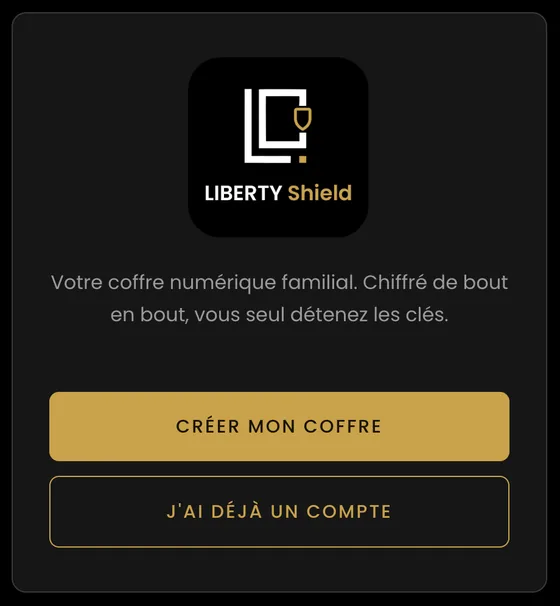
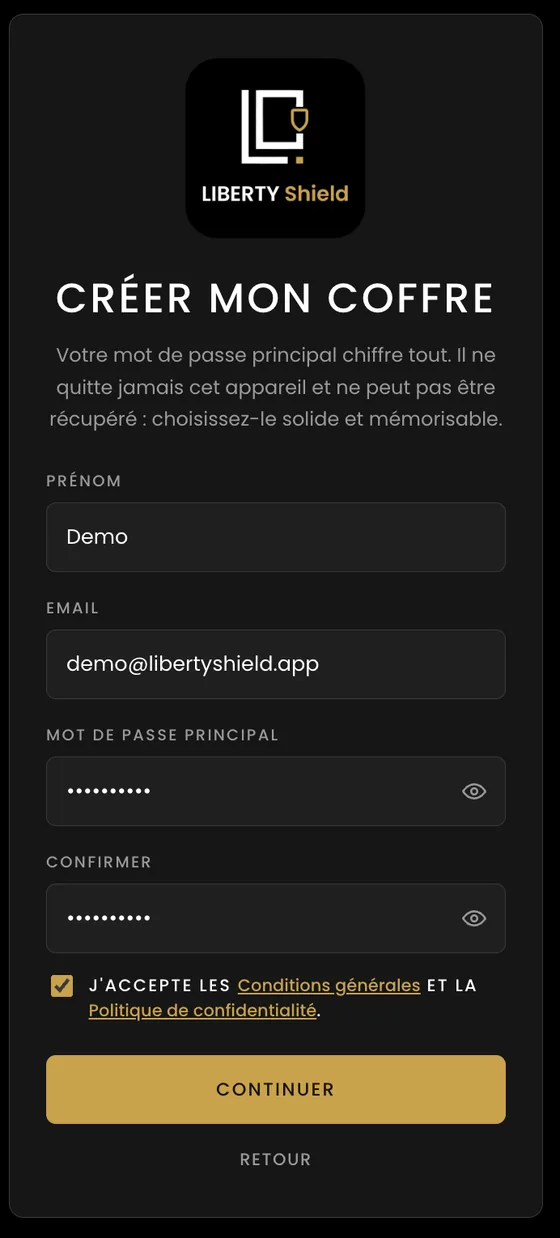
Rends-toi sur libertyshield.app et choisis Inscription. Renseigne ton e-mail et choisis un mot de passe maître.
Choisir un mot de passe maître solide
C'est la clé de voûte de tout le système. Privilégie une phrase longue plutôt qu'un mot court : c'est le seul vrai rempart, et il ne peut pas être réinitialisé par e-mail puisque nous ne le connaissons pas.
Conserver la feuille de secours
À l'inscription, une feuille de secours unique est générée. Imprime-la et garde-la hors-ligne : c'est ton seul filet en cas d'oubli du mot de passe maître (section suivante).
Confirmer ton adresse e-mail
Un lien de confirmation part vers ta boîte : clique-le. Ton coffre fonctionne sans, mais tant que l'adresse n'est pas confirmée, personne ne peut te partager un coffre familial, te confier une part du Sanctuaire, ni te désigner bénéficiaire d'un legs — et tu n'apparais pas dans la recherche. C'est ce qui garantit qu'un secret destiné à toi ne parte pas vers quelqu'un qui aurait simplement tapé ton adresse.
La feuille de secours
Un code imprimé à l'inscription (cinq groupes de caractères). C'est le seul moyen de récupérer un mot de passe maître oublié.
Elle rouvre ton compte et te laisse définir un nouveau mot de passe maître. Elle ne couvre pas le code du niveau Documents ni la phrase du Sanctuaire (volontairement : ces facteurs n'ont aucune porte dérobée).
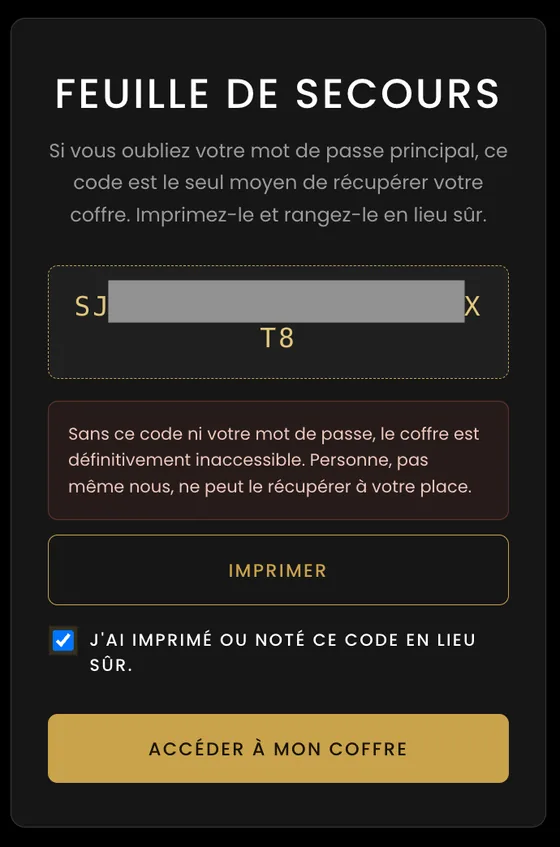
Tu peux la régénérer à tout moment depuis Compte → Sécurité (la nouvelle invalide l'ancienne). Pour des raisons de sécurité, l'ancienne ne peut jamais être réaffichée : le code n'est stocké nulle part, pas même chez nous.
Installer l'application
Shield est une application web installable (PWA) : tu l'utilises dans le navigateur, ou tu l'installes comme une vraie app sur ton téléphone et ton ordinateur.
Sur ordinateur
Dans la barre d'adresse, clique l'icône d'installation (ou menu du navigateur → Installer Shield). L'app s'ouvre alors dans sa propre fenêtre.
Sur iPhone / iPad
Dans Safari, bouton Partager → Sur l'écran d'accueil. Shield s'ajoute comme une application.
Sur Android
Menu du navigateur → Installer l'application (ou Ajouter à l'écran d'accueil).
Ajouter un élément
Le coffre accueille plusieurs types de fiches, chacune chiffrée individuellement. Le bouton + ouvre le formulaire ; choisis le type adapté.
Types disponibles : identifiant (e-mail/mot de passe, URL, et un code 2FA optionnel), carte bancaire, note sécurisée, document avec pièce jointe, et seed / clé crypto (à ranger de préférence au Sanctuaire).
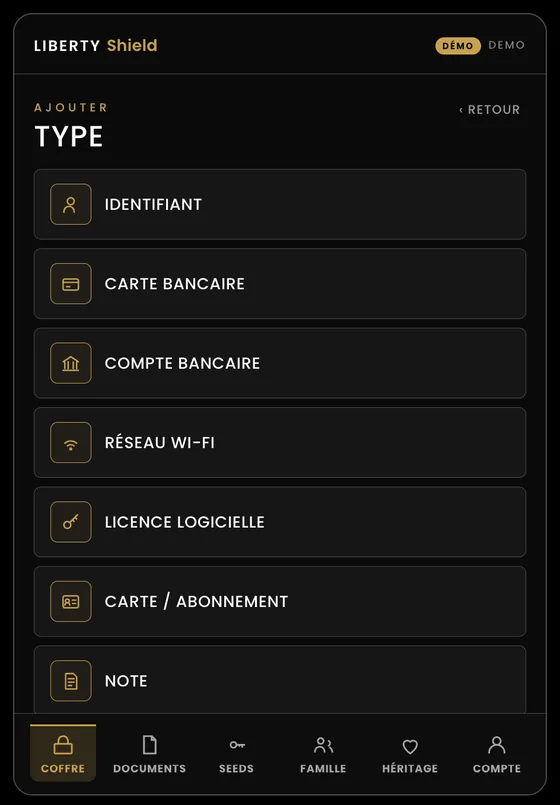
Astuce : sur un identifiant, le générateur intégré crée un mot de passe fort en un clic. Le code 2FA, lui, est calculé par Shield (comme un Authenticator) et range avec l'identifiant.
Codes 2FA (TOTP)
Relie un compte externe une seule fois : Shield range le secret et calcule ensuite le code à six chiffres à ta place, comme une application d'authentification.
Sur le site à protéger
Dans ses réglages de sécurité, active la validation en deux étapes par application d'authentification. Le site affiche un QR code et, sous « impossible de scanner ? », une clé secrète.
Dans la fiche identifiant, sur Shield
Ouvre (ou crée) la fiche du site → Modifier → Scanner un QR. Trois façons de transmettre le secret : scanner le QR à la caméra sur mobile, coller une capture d'écran du QR sur ordinateur, ou coller directement la clé secrète (ou l'adresse otpauth://) dans le champ Code 2FA.
Confirmer une fois
Enregistre la fiche : elle affiche désormais un code à six chiffres qui se renouvelle toutes les 30 secondes. Le site te demande de saisir ce code une seule fois pour valider le lien.
Fournir le code, ensuite
Quand un site te demande le code, deux chemins possibles : le site affiche « Entrez le code à 6 chiffres » — ouvre la fiche du site sur Shield, clique Copier sur la ligne 2FA, reviens sur le site et colle. Depuis l'extension de navigateur, c'est automatique : elle copie le code au bon moment — voir le tutoriel de l'extension.
Rechercher, filtrer, épingler
Plus le coffre grandit, plus ces trois réflexes font gagner du temps.
- Rechercher : la barre du haut filtre instantanément par titre, identifiant ou site.
- Filtrer : par type d'élément et par date, pour retrouver une catégorie précise.
- Épingler : marque tes fiches les plus utilisées pour les garder en haut de liste.
Pièces jointes
Les fiches de type document acceptent des pièces jointes chiffrées (pièces d'identité, contrats, justificatifs).
Le fichier est chiffré sur ton appareil avant tout envoi : le serveur n'en stocke qu'une version illisible. Ces documents trouvent naturellement leur place au niveau Documents, derrière un verrou supplémentaire.
Importer depuis un autre gestionnaire
Tu viens d'un autre gestionnaire ? Tu peux importer tes identifiants pour répartir sans tout ressaisir.
Depuis ton coffre, choisis l'import et fournis l'export de ton ancien gestionnaire. Les entrées sont déchiffrées et re-chiffrées localement dans ton coffre Shield. Après l'import, supprime le fichier d'export de ton appareil : un export est, par nature, en clair.
Exporter tes données
Une sauvegarde de ton coffre, à toi, hors de nos serveurs. Depuis Compte → Exporter mes données.
L'export embarque les fiches, et les pièces jointes si tu le demandes. Les niveaux Documents et Sanctuaire ne sont inclus que si tu saisis leur code et leur phrase au moment de l'export — sinon ils sont simplement ignorés, sans avertissement bloquant. C'est voulu : Shield ne déverrouille jamais un niveau à ta place.
Chiffré, par défaut
Le fichier est protégé par un mot de passe d'export dédié, distinct de ton mot de passe maître, d'au moins 10 caractères. Note-le hors-ligne : sans lui le fichier est définitivement illisible, y compris par nous. En échange, cette sauvegarde se relit sans compte et sans connexion, avec le décrypteur hors-ligne — garde les deux ensemble.
En clair, si tu insistes
Tu peux décocher le chiffrement, par exemple pour migrer vers un autre gestionnaire. Shield te barre alors la route avec une confirmation explicite, parce que ce que tu t'apprêtes à créer est un fichier où tout est lisible : identifiants, mots de passe, notes, clés privées, phrases de récupération, secrets 2FA, pièces jointes.
Quotidien
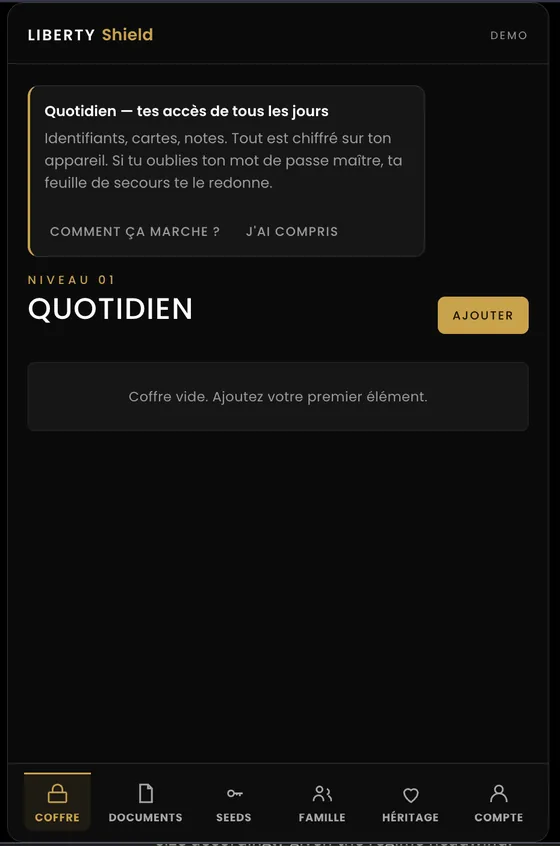
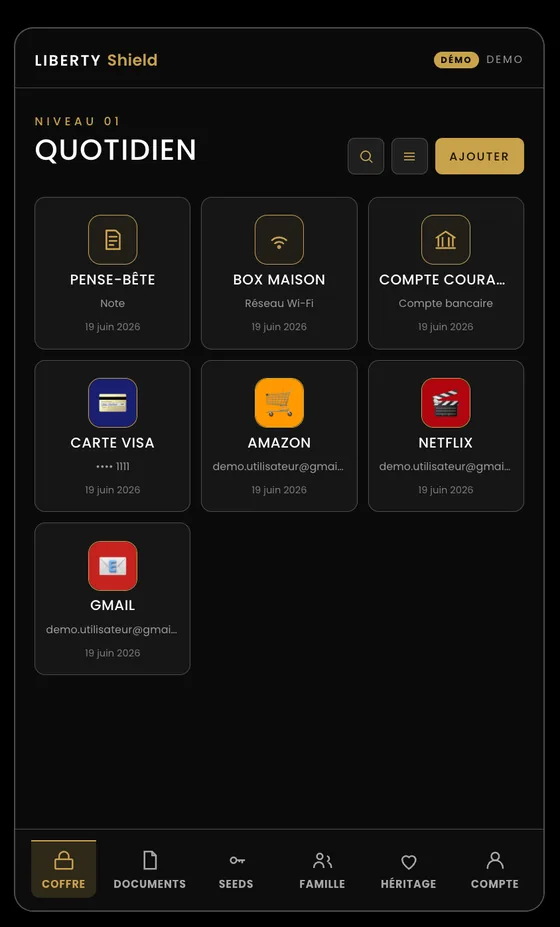
L'usage quotidien : identifiants, cartes, notes. Accessible dès que tu es connecté avec ton mot de passe maître, et récupérable via la feuille de secours.
C'est ton gestionnaire de mots de passe de tous les jours — avec recherche, épinglage, et remplissage automatique via l'extension de navigateur.
Documents
Pour les documents sensibles (pièces d'identité, contrats, notes privées). Verrou supplémentaire : un code à 6 chiffres, en plus de ton compte.
Même connecté, même avec le Quotidien ouvert, le niveau Documents reste fermé tant que tu n'as pas saisi ce code — et il se reverrouille automatiquement quand tu quittes l'onglet.
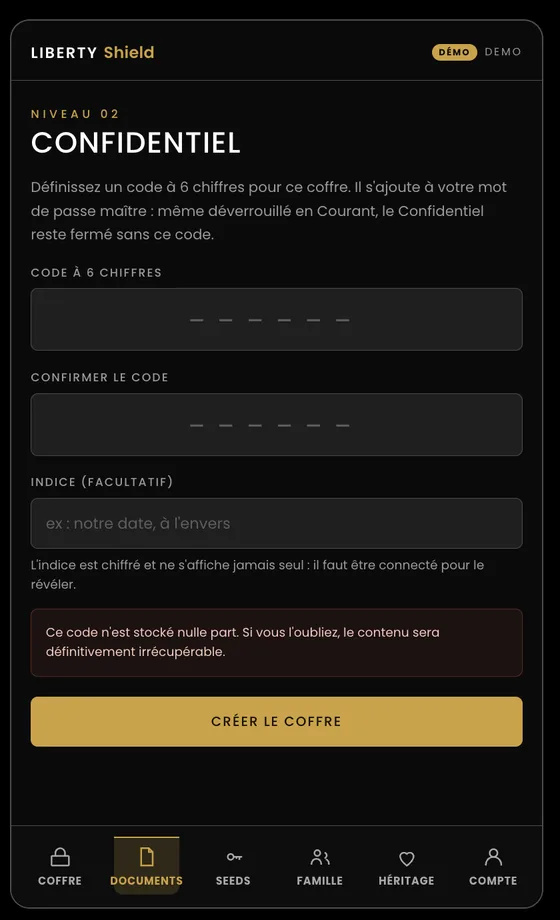
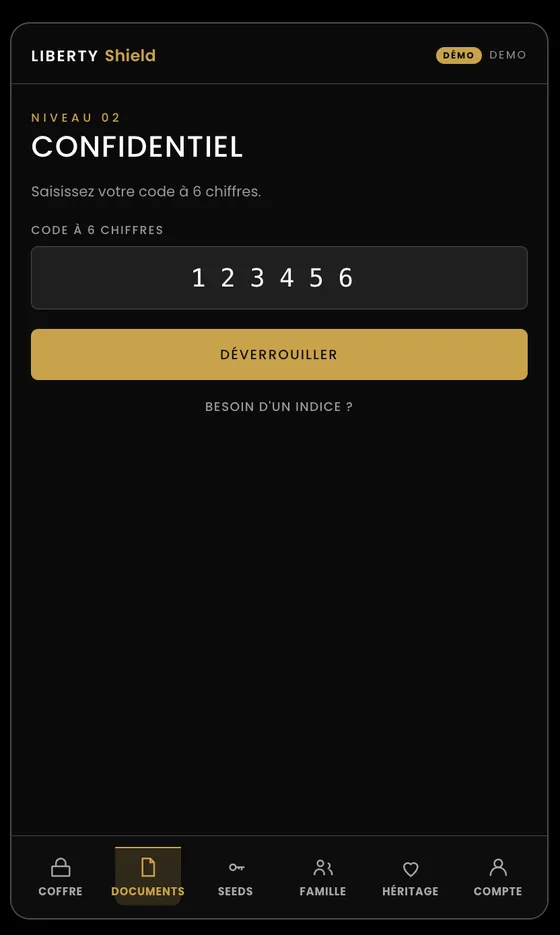
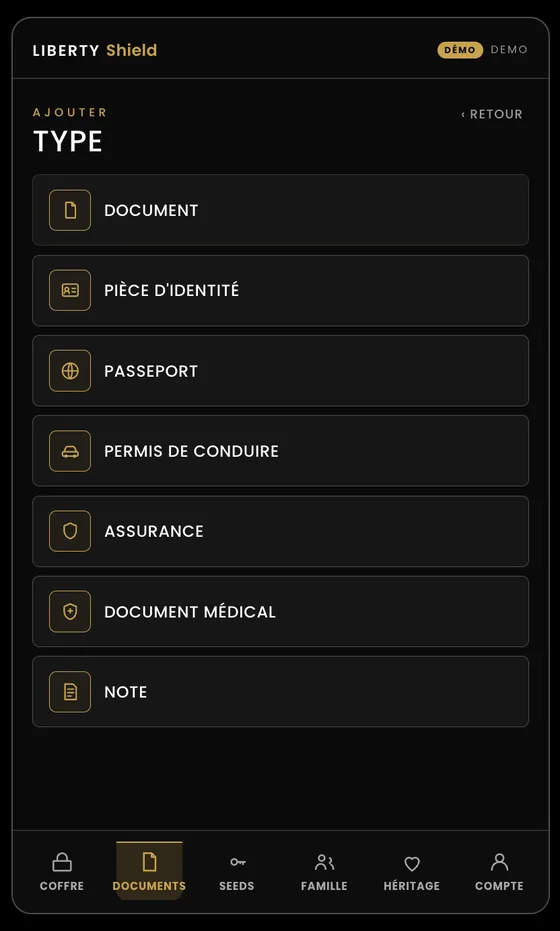
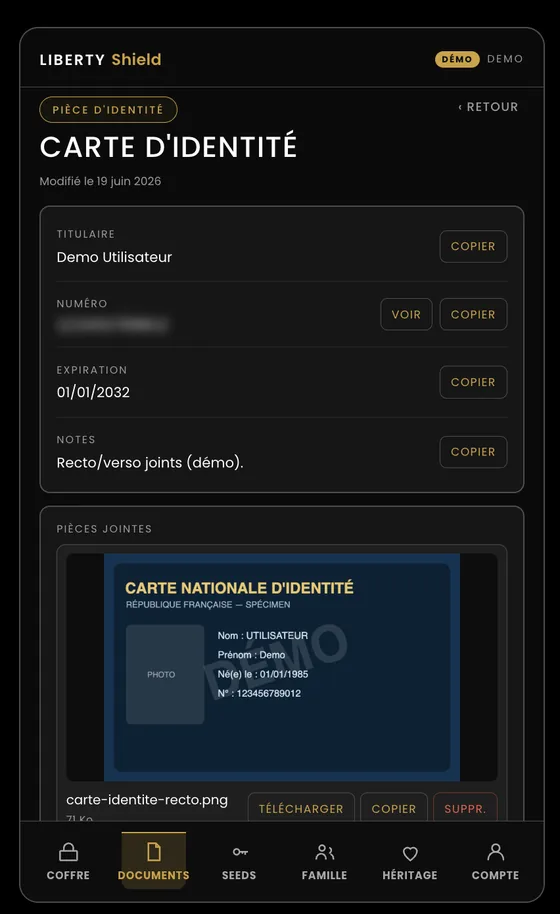
- Indice (facultatif, chiffre) : un rappel que tu peux te montrer via « Besoin d'un indice ? ».
- Code de secours (facultatif, à imprimer) : rouvre le niveau Documents si tu oublies le code à 6 chiffres — sans aucune porte dérobée serveur.
Sanctuaire
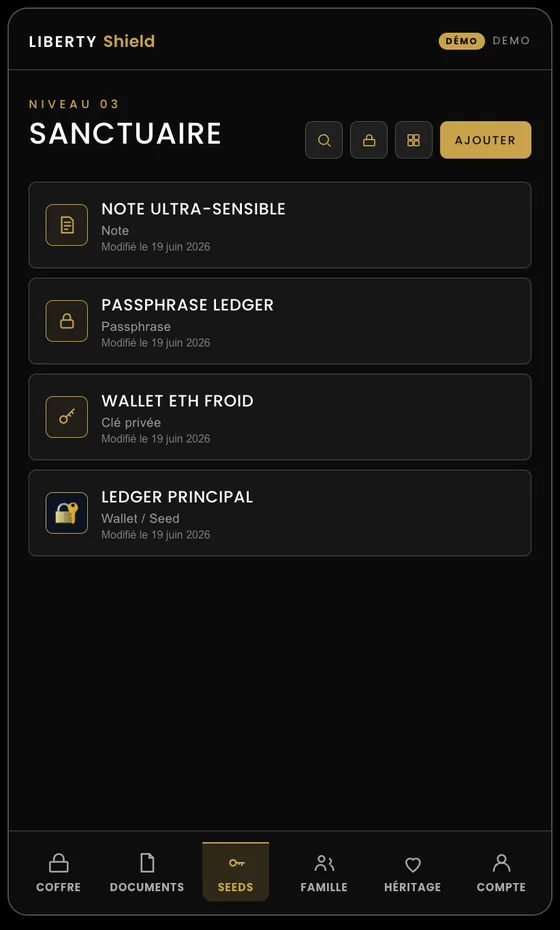
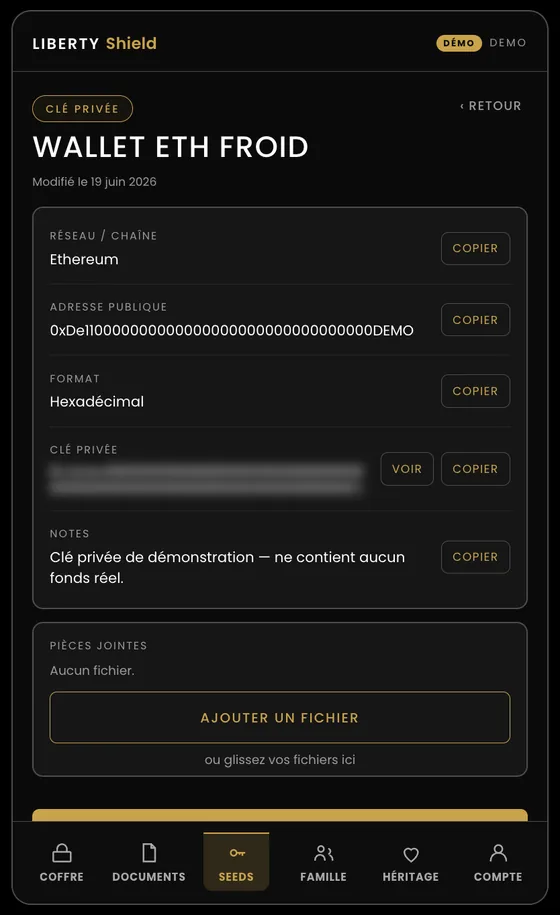
Le plus protégé : seeds de wallets, clés privées, phrases secrètes. Verrou : une phrase de 8 mots, distincte de ton mot de passe maître.
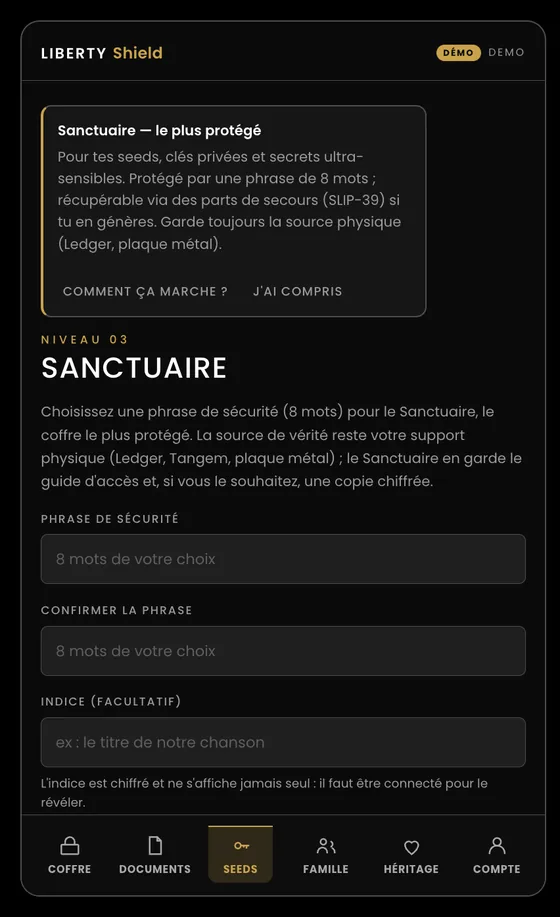
Choisir la phrase — et pourquoi Shield refuse certaines
Cette phrase est le seul verrou du niveau qui abrite tes seeds. Shield affiche donc, pendant la saisie, une jauge de robustesse et refuse les phrases manifestement devinables : une suite de nombres écrite en toutes lettres (« un deux trois quatre cinq six sept huit »), un même mot répété, moins de quatre mots différents, ou une phrase trop connue. Ce n'est pas un avertissement que tu peux ignorer : au Sanctuaire, ça ne passe pas.
Le bouton Générer une phrase tire huit mots au hasard dans une liste de 2048. Cela donne 88 bits d'entropie — autrement dit une phrase qui ne se casse pas, aujourd'hui ni dans trente ans. Écris-la et range-la hors ligne : c'est le meilleur choix, et de loin, face à une phrase que tu inventes toi-même.
Le Sanctuaire garde une copie chiffrée + un guide de restauration. La source de vérité, elle, reste ton support physique (Ledger, Tangem, plaque métal). Shield est ta copie de sûreté, pas ton exemplaire unique.
Récupération : tu peux générer des parts de secours (SLIP-39) réparties chez des personnes de confiance. Un nombre minimum de parts réunies suffit à reconstruire l'accès (par exemple 2 sur 3). Sans ton mot de passe maître et sans ces parts, le Sanctuaire reste fermé.
Transmission / héritage
Préparer la passation de tes accès à tes proches, le moment venu, sans jamais rien exposer de ton vivant ni confier de clé à un tiers.
Désigner les bénéficiaires
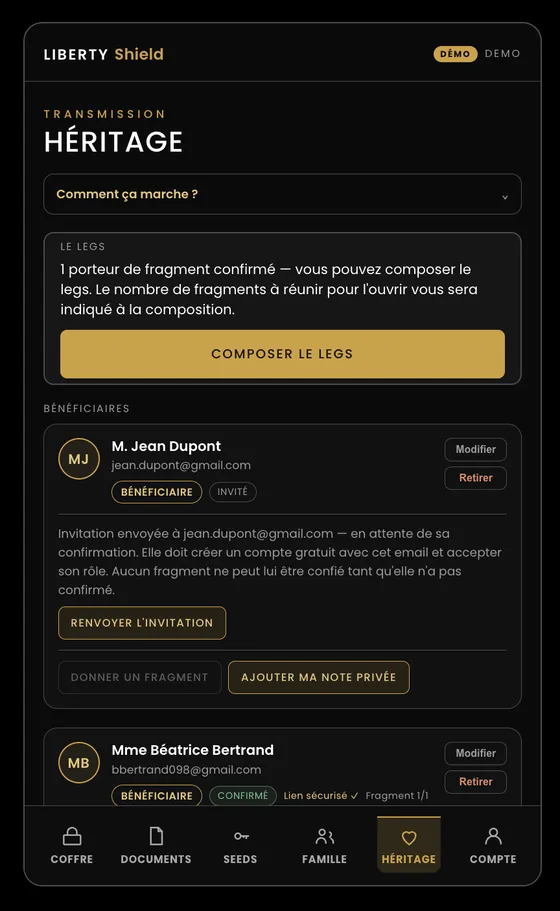
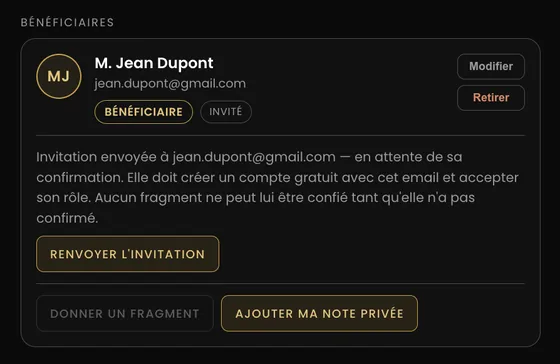
Un ou plusieurs proches, et/ou un exécuteur (notaire, avocat) dont la demande peut attester du décès. Chacun reçoit une invitation par e-mail, crée un compte Shield gratuit et confirme son rôle : le badge « Lien sécurisé établi » apparait, et Tester le lien t'envoie la preuve que le canal chiffré fonctionne de bout en bout. Tu peux aussi lui déposer un message privé chiffré, qu'elle seule pourra lire, et garder pour toi des notes privées sur chaque personne (ex. « a reçu le fragment 1 en main propre ») — chiffrées pour toi seul, jamais visibles par l'intéressé.
Composer le legs
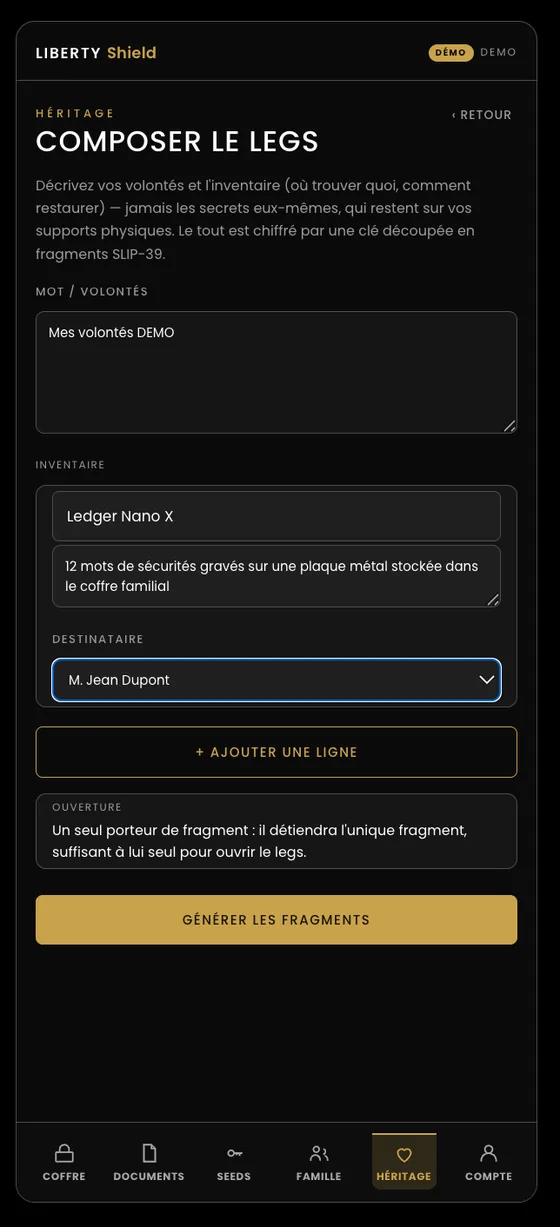
Rédige ton message et tes instructions et les entrées (où se trouvent les clés, plaques métal, instructions) — tu décris où trouver tes secrets, Shield reste ta copie de sûreté, pas l'unique exemplaire. Le tout est ensuite chiffré et la clé découpée.
Répartir les fragments
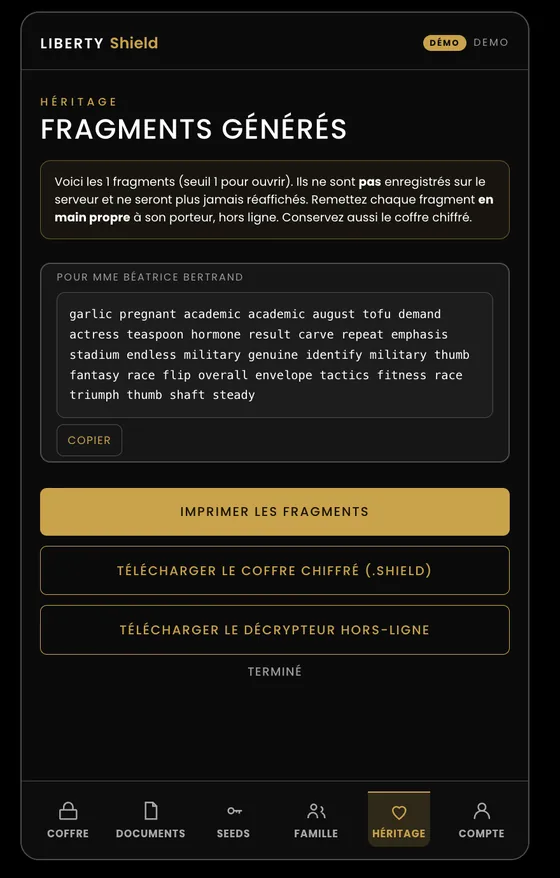
La clé du legs est découpée en fragments SLIP-39 confiés à des porteurs de préférence distincts, à des adresses différentes. Le seuil d'ouverture dépend du nombre de porteurs (1-sur-1, 2-sur-3, etc.).
Le décrypteur hors-ligne
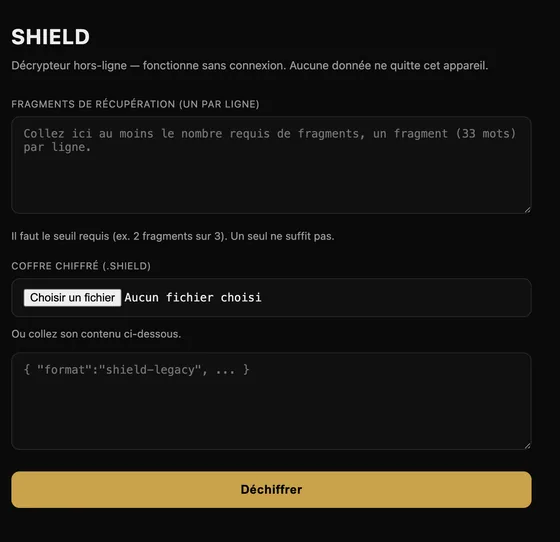
Tes bénéficiaires ouvrent un fichier autonome, sans connexion ni compte : ils y déposent les fragments réunis + le coffre chiffré, et obtiennent le contenu. Aucun serveur requis le jour venu.
Personnes de confiance
Tu peux désigner des référents techniques (un proche à l'aise avec la crypto, un conseiller) pour aider tes bénéficiaires. Leur contact reste chiffré pour toi seul, et n'apparait qu'au moment de la transmission.
Vérifier les six mots
Avant de sceller un message ou de tester le lien avec un bénéficiaire, Shield affiche six mots à lui lire de vive voix (même principe que pour le coffre familial). C'est ce qui garantit que le legs se dirige vers la bonne personne, et pas vers quelqu'un qui se serait glissé à sa place.
Ce qui sort de la composition
Trois éléments distincts, à trois endroits différents : les fragments papier (SLIP-39), remis en main propre à tes porteurs ; le coffre chiffré (coffre-heritage.shield), gardé sur nos serveurs et téléchargeable dans ton kit ; et le décrypteur (decryptor.html), l'outil d'ouverture — une page publique, autonome, qui fonctionne sans internet. La clé de legs elle-même (256 bits) n'existe qu'un instant à la composition : une fois les fragments générés, elle est détruite et ne subsiste plus nulle part en entier.
Shield surveille que ton dispositif tienne toujours debout
Une transmission ne tombe presque jamais en panne à cause de la cryptographie : elle tombe en panne parce qu'elle a vieilli sans que personne ne s'en aperçoive. Un porteur qui supprime son compte, une liste de porteurs modifiée après la composition, une adresse abandonnée. Shield vérifie donc trois choses en continu et ne prévient que toi, tant que tu peux encore corriger :
- Le seuil est-il atteignable ? Si moins de porteurs ont accepté leur rôle qu'il n'en faut pour ouvrir, ton legs serait inouvrable même en réunissant tout le monde.
- Ton legs correspond-il à tes porteurs ? Si la liste a changé depuis la composition, les fragments distribués ne correspondent plus au coffre déposé.
- Tes porteurs sont-ils toujours joignables ? Si l'un d'eux n'a pas confirmé le canal chiffré depuis plus de six mois, un test de lien le dira tout de suite — le jour venu, il serait trop tard.
Le verdict s'affiche en haut de la rubrique Transmission dès que tu l'ouvres, et part par e-mail au maximum une fois par mois et par motif. Le rappel sur les canaux non vérifiés n'arrive qu'un mois après le dépôt de ton legs : le test de lien est facultatif, tu n'as pas à être relancé dans l'heure qui suit.
Le dossier de transmission, pour ton notaire
Depuis la dernière étape, une fois ton legs composé, tu peux imprimer un dossier de transmission. Il dit à qui s'adresser, dans quel ordre et sous quels délais : ton identité, ce que l'éditeur ne peut pas faire, la liste de tes personnes désignées avec leur rôle et qui porte un fragment, le seuil d'ouverture, la procédure pas à pas, tes référents techniques et les adresses utiles.
Une demande isolée ne suffit pas à ouvrir ton legs
Si un seul porteur demande la libération, la fenêtre pendant laquelle tu peux refuser passe automatiquement à 30 jours minimum, quelle que soit la durée que tu as réglée. Tu es prévenu par e-mail, la notification te dit qui a demandé et jusqu'à quand tu peux refuser, et un simple signal de vie annule tout. À partir de deux demandeurs, c'est la durée que tu as choisie qui s'applique. Autrement dit : une absence de quelques jours ne peut pas suffire à quelqu'un de pressé.
Deux chemins pour tes bénéficiaires
Chemin A — Shield est en ligne
Tes bénéficiaires téléchargent eux-mêmes, depuis leur lien d'invitation, la dernière version du coffre chiffré et le décrypteur. Tu ne leur envoies jamais rien toi-même.
Chemin B — Shield a disparu
Ils utilisent le kit archivé : les deux fichiers téléchargés au moment de la composition, confiés à l'exécuteur. Un filet de sécurité, rien de plus.
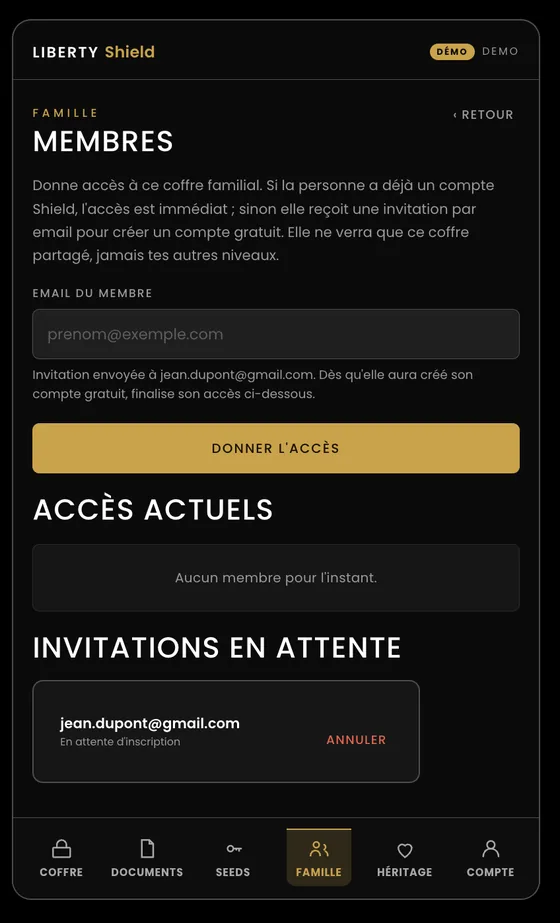
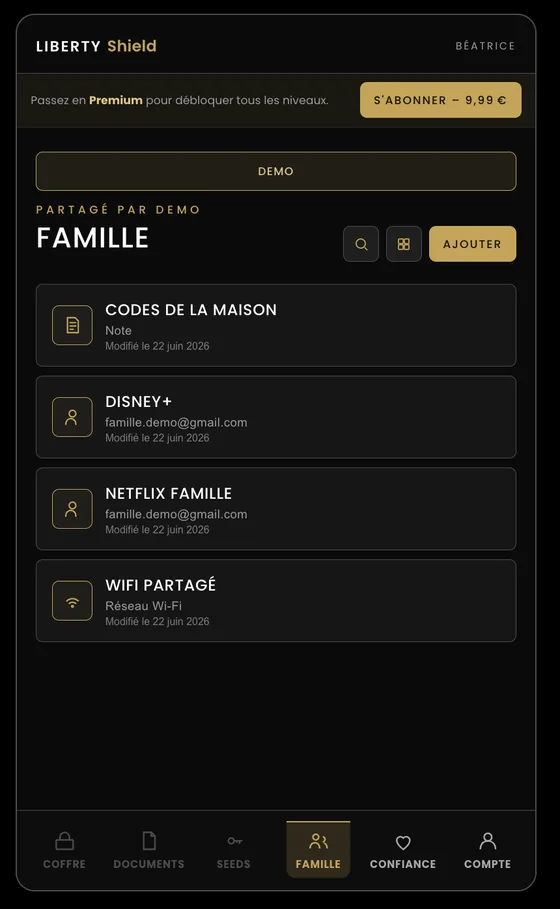
Coffre familial
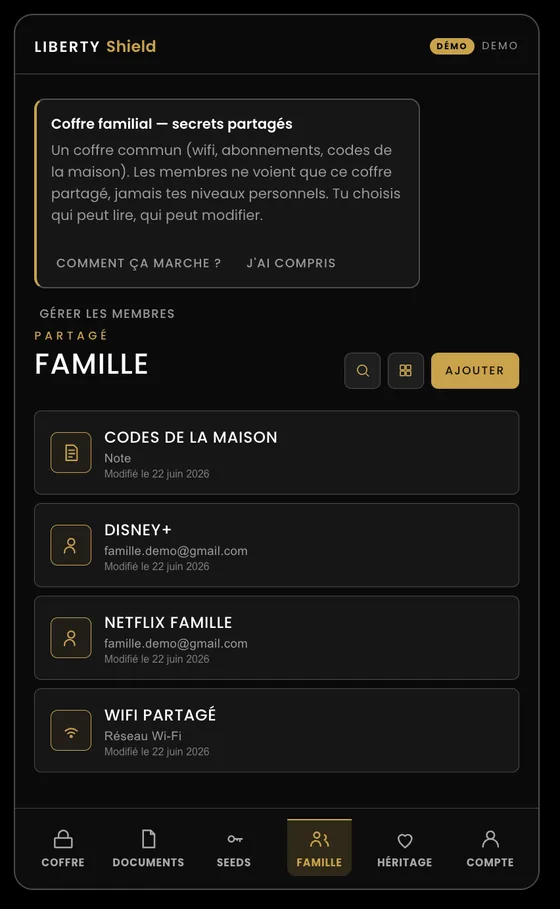
Un coffre partagé pour les secrets communs : wifi, abonnements, codes de la maison.
Si tu es le gérant, tu y donnes accès à tes proches. Ils ne voient que ce coffre partagé, jamais tes niveaux personnels. Un proche sans compte reçoit une invitation par e-mail ; son compte est gratuit mais limité à ce seul coffre. Pour chaque personne, tu choisis lecture seule ou lecture + écriture.
Les six mots, une fois par personne
La toute première fois que tu partages avec quelqu'un, Shield affiche six mots et te demande de les lui lire au téléphone ou en personne. Si les six mots que la personne voit de son côté sont les mêmes, dans le même ordre, c'est bien à elle que le coffre va s'ouvrir. Tu confirmes, et Shield ne redemandera plus.
Pourquoi ce détour ? Parce que c'est notre serveur qui t'annonce la clé de ton correspondant. En théorie, un serveur piraté pourrait t'annoncer la sienne : tout serait parfaitement chiffré, mais pour lui. Les six mots empruntent un canal que le serveur ne contrôle pas — ta voix. Une fois vérifiés, ils sont rangés dans ton coffre, chiffrés : impossible pour nous de les lire ou de les changer.
Déverrouillage rapide
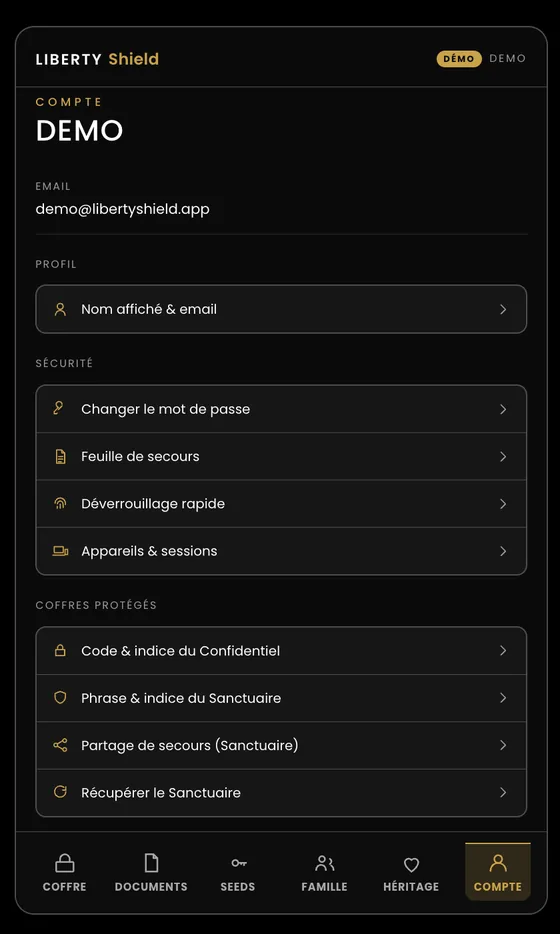
Pour rouvrir ton coffre sans retaper ton mot de passe maître : biométrie (Face ID / Touch ID) et/ou code PIN. Active-les depuis Compte → Sécurité.
Le déverrouillage rapide est propre à chaque appareil et à chaque navigateur, et il ne remplace jamais le mot de passe maître : il scelle ta clé localement. Il est aussi multi-comptes — si tu utilises plusieurs comptes Shield, chacun garde sa propre biométrie et son propre PIN, et un sélecteur te laisse choisir à l'ouverture.
Journal d'activité
Le journal recense les actions importantes sur ton coffre (ajouts, modifications, suppressions, imports/exports), pour garder un oeil sur ce qui s'y passe.
Tu y accèdes depuis Compte → Journal. Comme tout le reste, il est traité en zero-knowledge : l'historique te sert de contrôle, sans jamais exposer le contenu de tes fiches.
Gérer ton compte
Depuis Compte, tu peux ajuster ton profil et ta sécurité.
- Mot de passe maître : changeable sans re-chiffrer tout le coffre (seule la clé de compte est re-enveloppée).
- Nom affiché et e-mail : le changement d'e-mail est vérifié par un lien de confirmation envoyé à la nouvelle adresse ; la bascule n'a lieu qu'après ton clic. L'e-mail n'entre dans aucune clé : le changer ne touche jamais tes coffres.
- Appareils & sessions : la liste des sessions actives, avec révocation ciblée ou « déconnecter les autres appareils ».
Se déconnecter
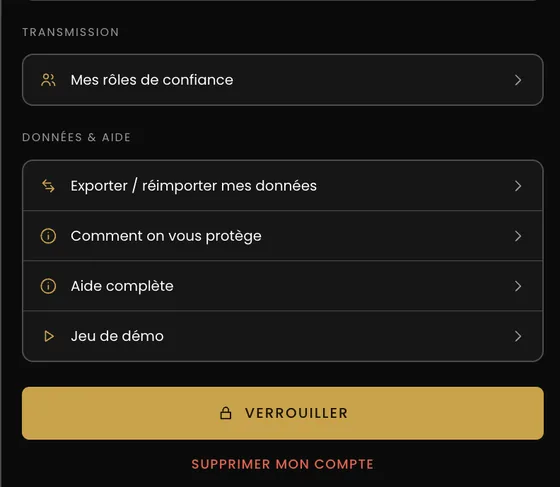
À distinguer du simple verrouillage. Verrouiller met en pause (le déverrouillage rapide rouvre). Se déconnecter est une déconnexion totale.
La déconnexion totale efface le déverrouillage rapide (biométrie et PIN) du compte concerne sur cet appareil : à la prochaine ouverture, ton mot de passe maître est de nouveau exigé. À utiliser sur un poste que tu ne contrôles plus entièrement.
Que faire
Mot de passe maître
Écran de connexion → « Mot de passe maître oublié ? » → ton e-mail → ta feuille de secours → tu en définis un nouveau.
Code du niveau Documents
« Code oublié ? » si tu as active un code de secours. Sinon, l'indice est ton seul rappel — et sans lui, le contenu est perdu.
Phrase du Sanctuaire
Reconstruction par les parts SLIP-39, si tu en as généré et distribué. Sinon, pas d'autre recours.
Membre Gold, mais Shield te demande de t'abonner
C'est presque toujours la même cause : ton compte Shield utilise une autre adresse e-mail que ton compte LIBERTY Club.
Shield reconnaît ton statut Gold en interrogeant le Club sur ton adresse. Si les deux comptes n'ont pas la même, il ne trouve rien et affiche l'écran d'abonnement — ce qui est logique de son point de vue, et agaçant du tien.
Depuis l'écran verrouillé, le bloc « Déjà membre LIBERTY Gold ? » règle le problème : saisis l'adresse de ton compte Club, valide, et ton accès s'ouvre immédiatement — la vérification est relancée sur-le-champ, sans attendre le cycle habituel.
Dépannage
Utilise « Mot de passe maître oublié ? » avec ta feuille de secours pour définir un nouveau mot de passe maître. La page d'aide reste accessible hors-ligne sur libertyshield.app/aide.
Il exige son code à 6 chiffres en plus de ta connexion, et se reverrouille dès que tu changes d'onglet. Utilise « Besoin d'un indice ? » ou ton code de secours si tu l'as active.
Ces méthodes sont propres à chaque appareil/navigateur et doivent y être activées (Compte → Sécurité). Après une déconnexion totale ou un nouvel appareil, réactive-les.
C'est normal : une mise à jour ou un rechargement ferme la session ouverte. Tes enrôlements (PIN, biométrie) restent en place — rouvre simplement.